
録画を、説明付きの動画に。
録画をステップに切って、テロップ・読み上げ・ズーム・ポインターで説明を付けます。操作の手順、製品のデモ、資料の解説などに使えます。
StepCut で書き出した動画です。3 つのステップに、テロップ・四角・ズーム・矢印を付けています
説明を付けることに、機能を絞っています
汎用の動画編集ソフトに比べて、できることは多くありません。そのぶん、操作はシンプルです。
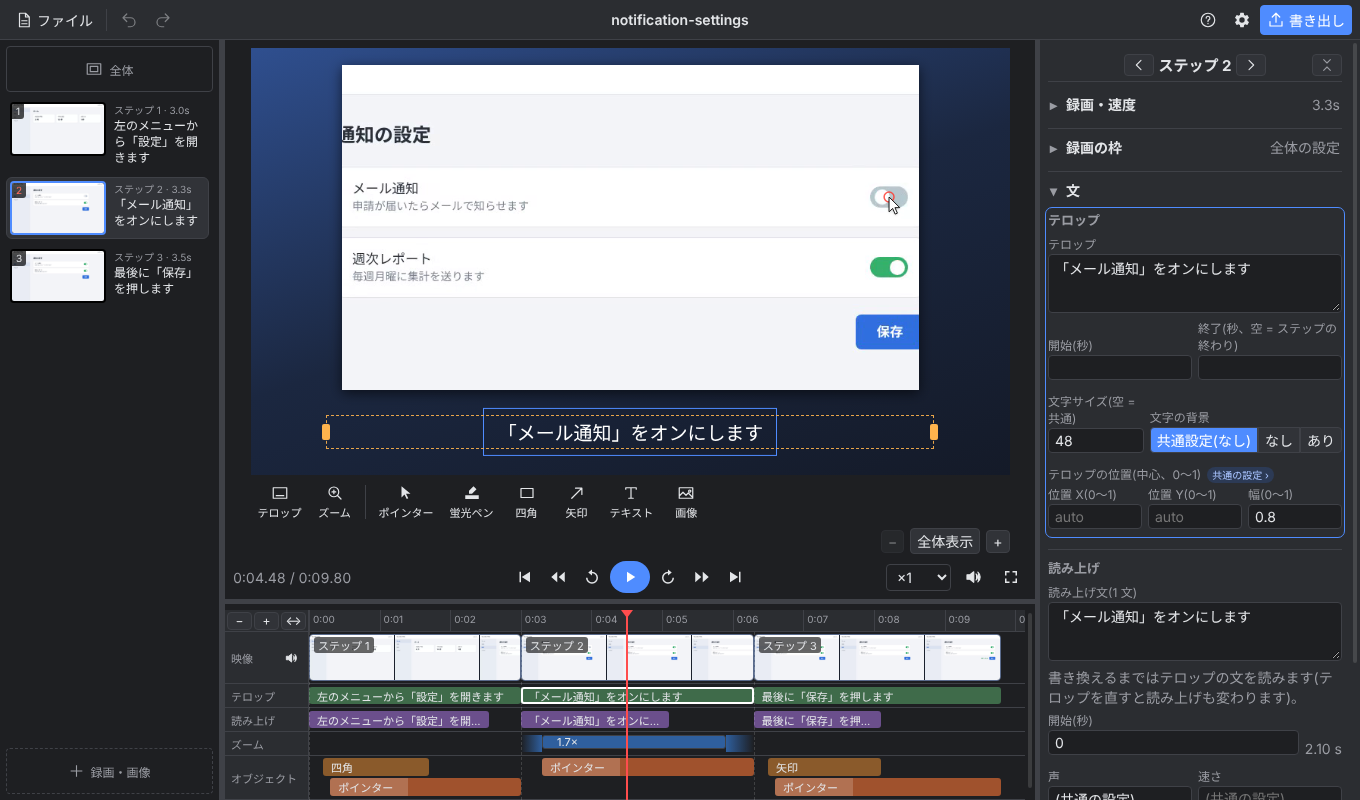
自由に増やせるトラック
タイムラインは、映像・テロップ・読み上げ・ズーム・オブジェクトの 5 段。ひと目で見渡せます。
凝ったトランジションやアニメーション
場面の切り替えは、フェードとフラッシュから選べます。
画面の録画、Web カメラ
使い慣れた道具で録った mp4 を、そのまま読み込めます。
読み上げが長いときは、映像が待ちます
読み上げが映像より長いときは、最後の画面のまま読み終わるまで待ちます。声と映像の長さは、自動でそろいます。
1 本の録画を、切り分けて使います
通しで録った 1 本から、使う区間をステップにします。ステップに入れなかった区間は、自動で省かれます。
使い方
録画を入れてから書き出すまで、4 つの作業です。下の動画も StepCut で作りました。
録画を入れる
録っておいた mp4 を開きます。画像も入れられます。
ステップに切る
説明の区切りで分けます。使う区間だけをステップにできます。
テロップを書く
ステップごとに、やることを 1 文で。読み上げが付きます。見せたい場所にズームやポインターを足します。
書き出す
mp4 になります。
付けられるもの
同じ場面に、1 つずつ付けた例です。組み合わせて使えます。
使いみち
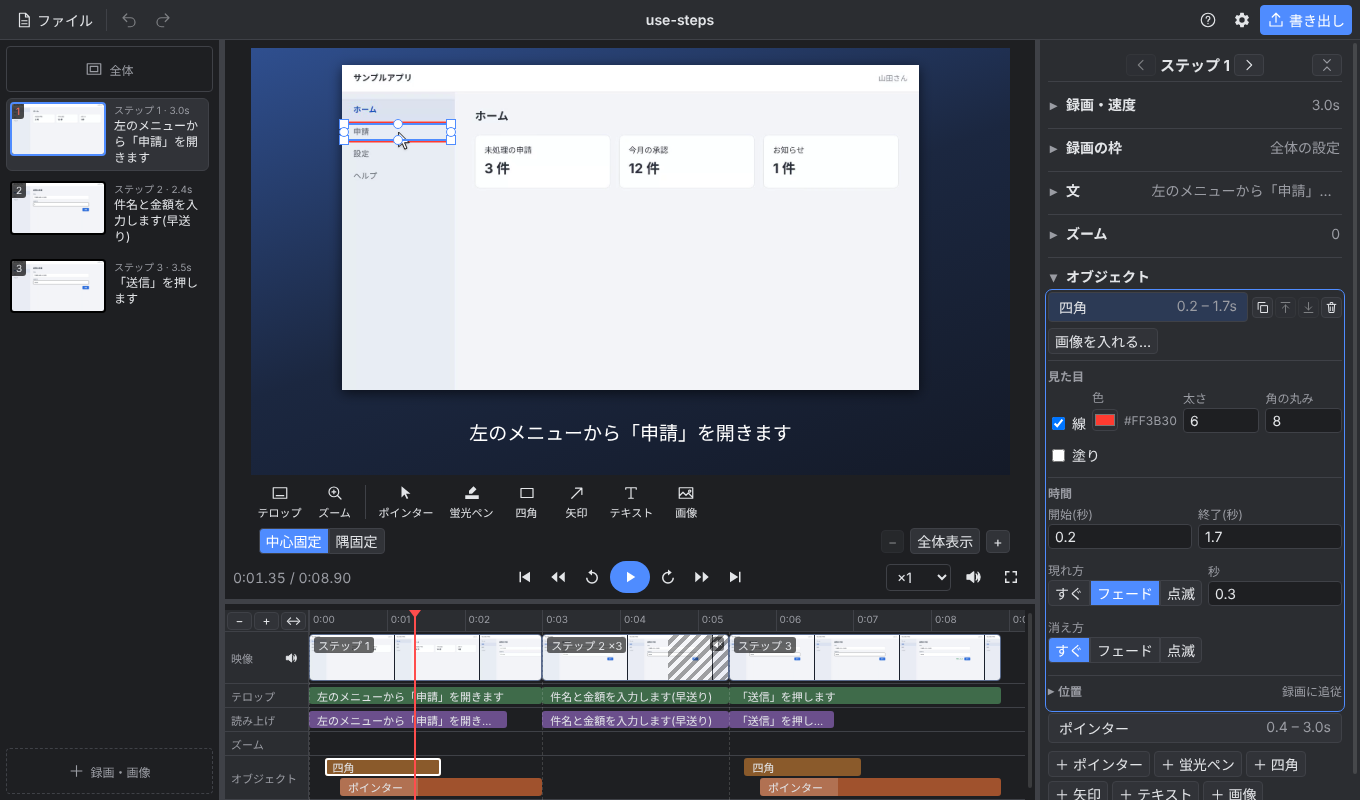
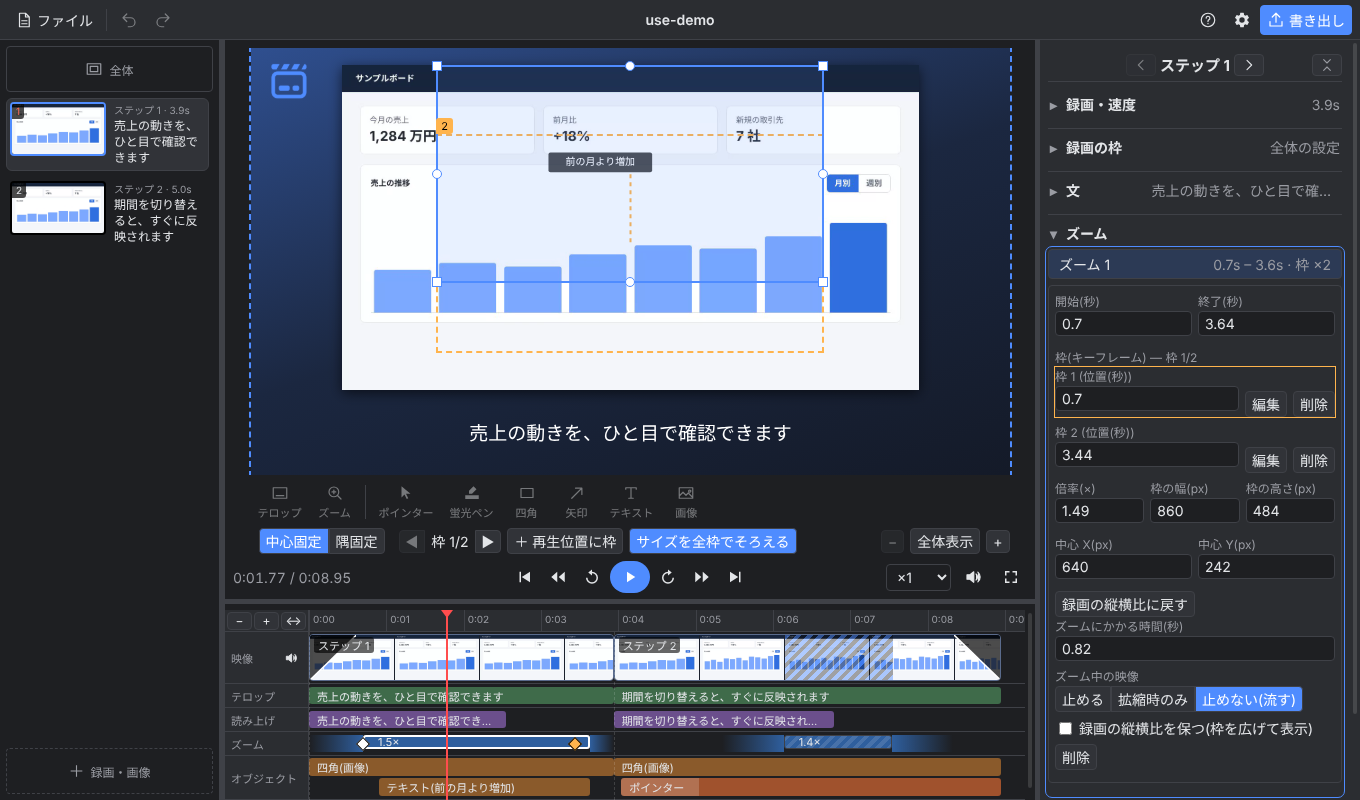
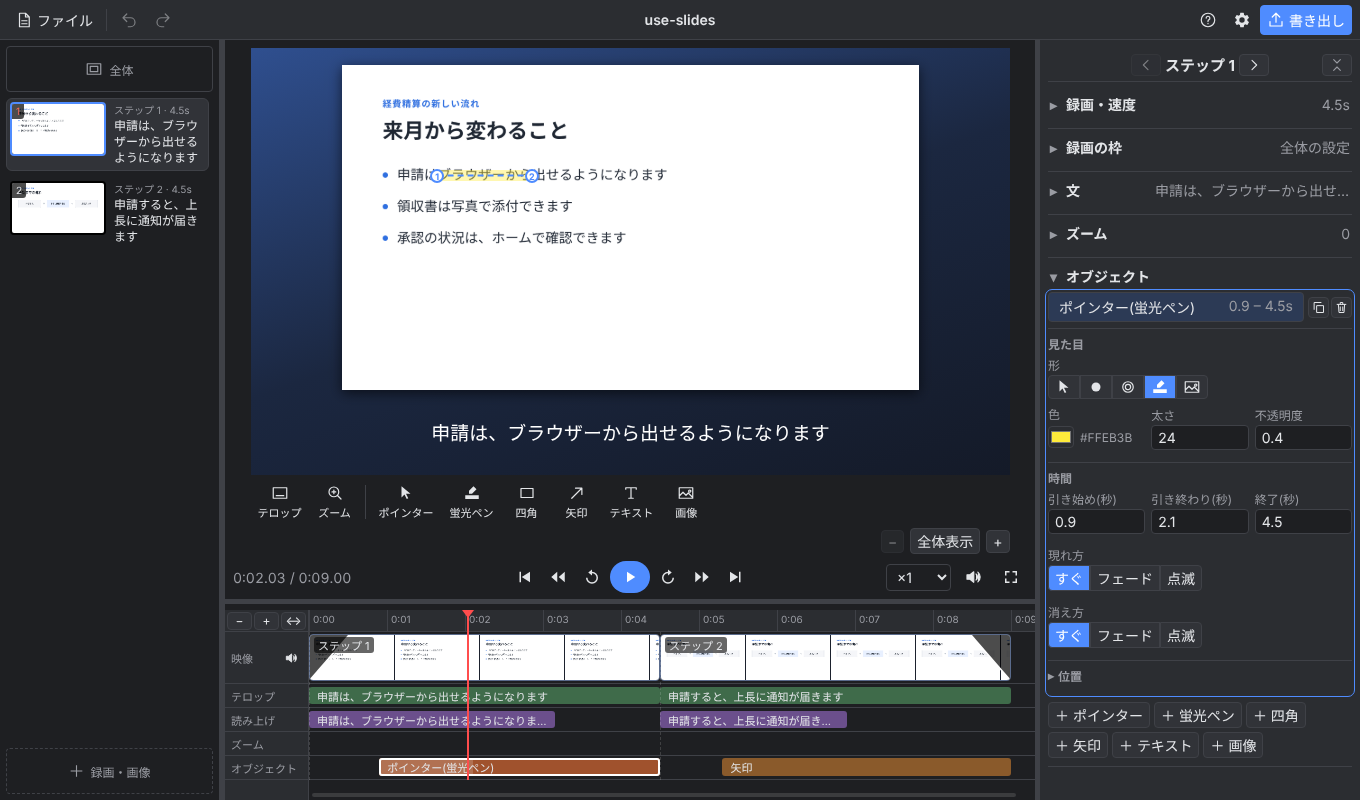
どの動画も StepCut で作りました。右は、その動画を作っている編集画面です。
操作の手順を見せる
押す場所をポインターと四角で示します。入力している間のような待ち時間は、早送りにできます。
製品のデモを見せる
見せたい所へズームで寄り、止めて説明できます。文字やロゴを重ね、始まりと終わりはフェードにできます。
資料を解説する
画像もステップにできます。スライドを並べ、蛍光ペンと矢印で指しながら読み上げます。
ネット接続なしで動く
編集から書き出しまで、PC の中で完結します。録画が外に送られることはありません。
無料・オープンソース
Apache-2.0。アカウント登録も課金もありません。
AI での編集 β
編集内容はテキスト(JSON)のファイルです。Claude Code に、テロップの下書きなどを頼めます。
FAQ
無料で使えますか?
無料です。Apache-2.0 のオープンソースで、アカウント登録も課金もありません。
録画や編集内容は外に送られますか?
標準の設定では送られません。読み上げに Azure AI Speech を選んだときだけ、読み上げる文がそのサービスに送られます。
読み上げの声は選べますか?
選べます。Windows 標準の音声のほか、Azure AI Speech と VOICEVOX につなげます。声と速さは、全体とステップごとに決められます。
Mac でも使えますか?
いまは Windows だけです。Mac 版は移植を予定しています。

StepCut をダウンロード
初回の起動時に「Windows によって PC が保護されました」と出たら、「詳細情報」→「実行」を選んでください(コード署名をしていないためです)。